O Nexi, ao lado do que estás a fazer
Um painel no Chrome e no Office que lê o que tens aberto e age contigo, sempre com a tua autorização.
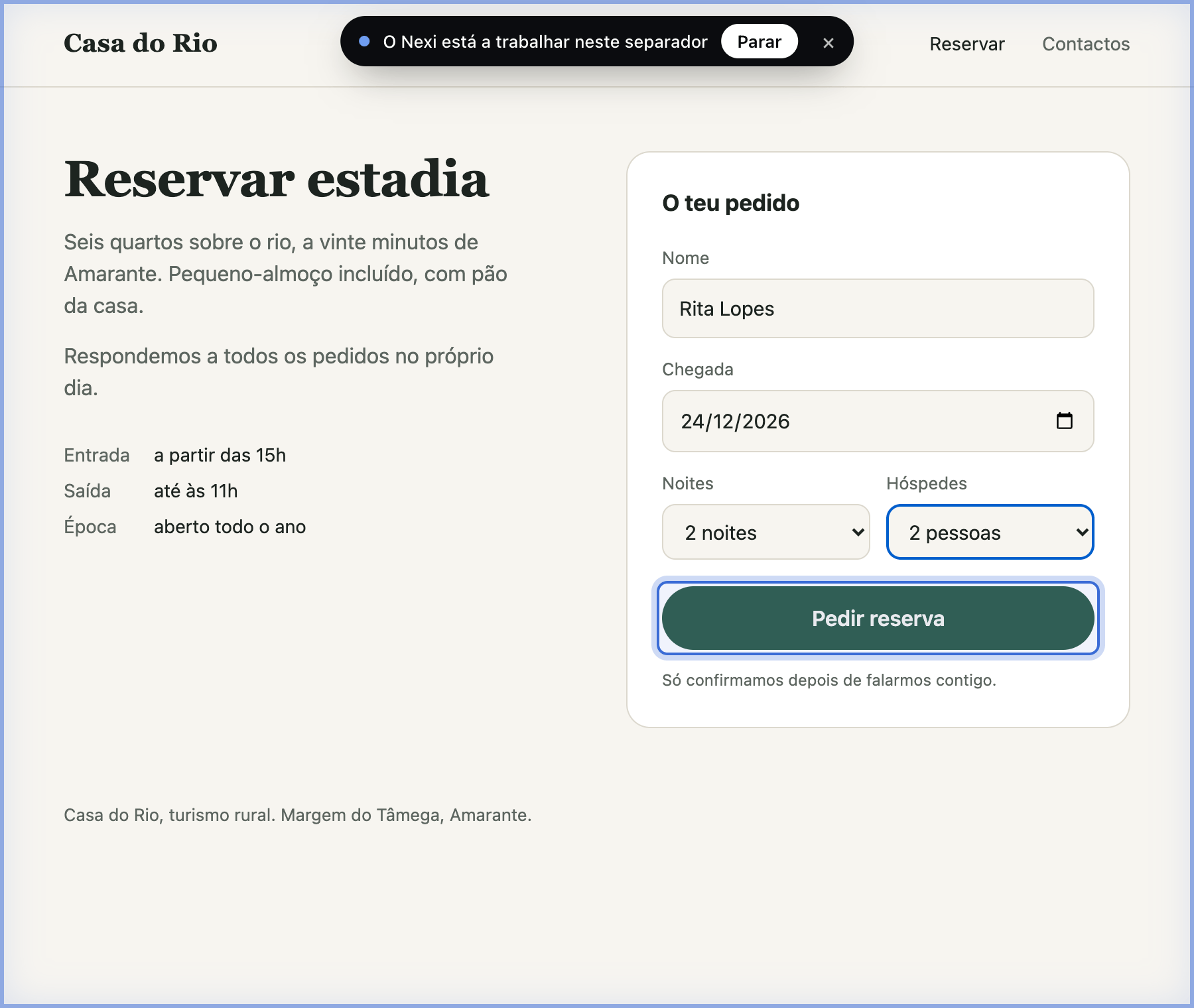
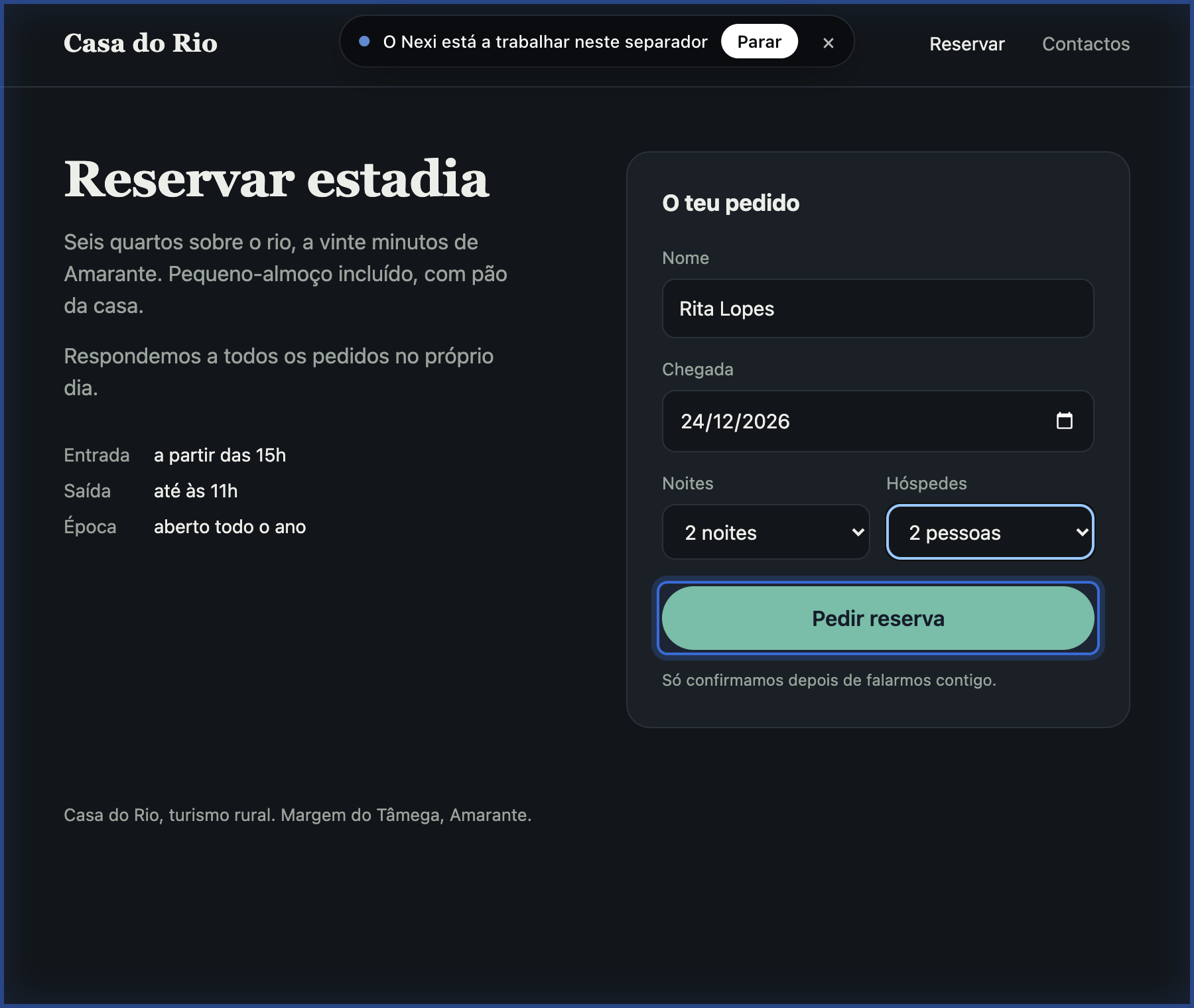
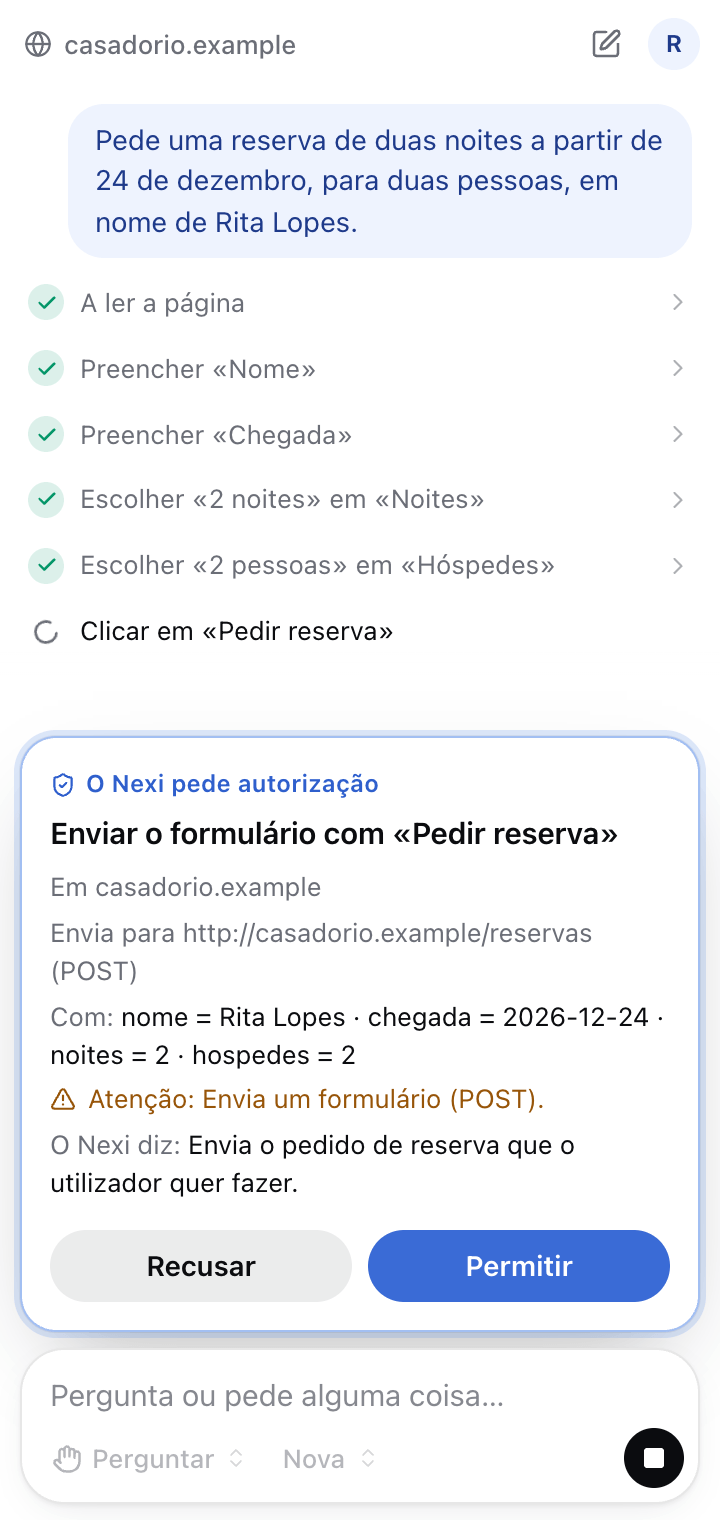
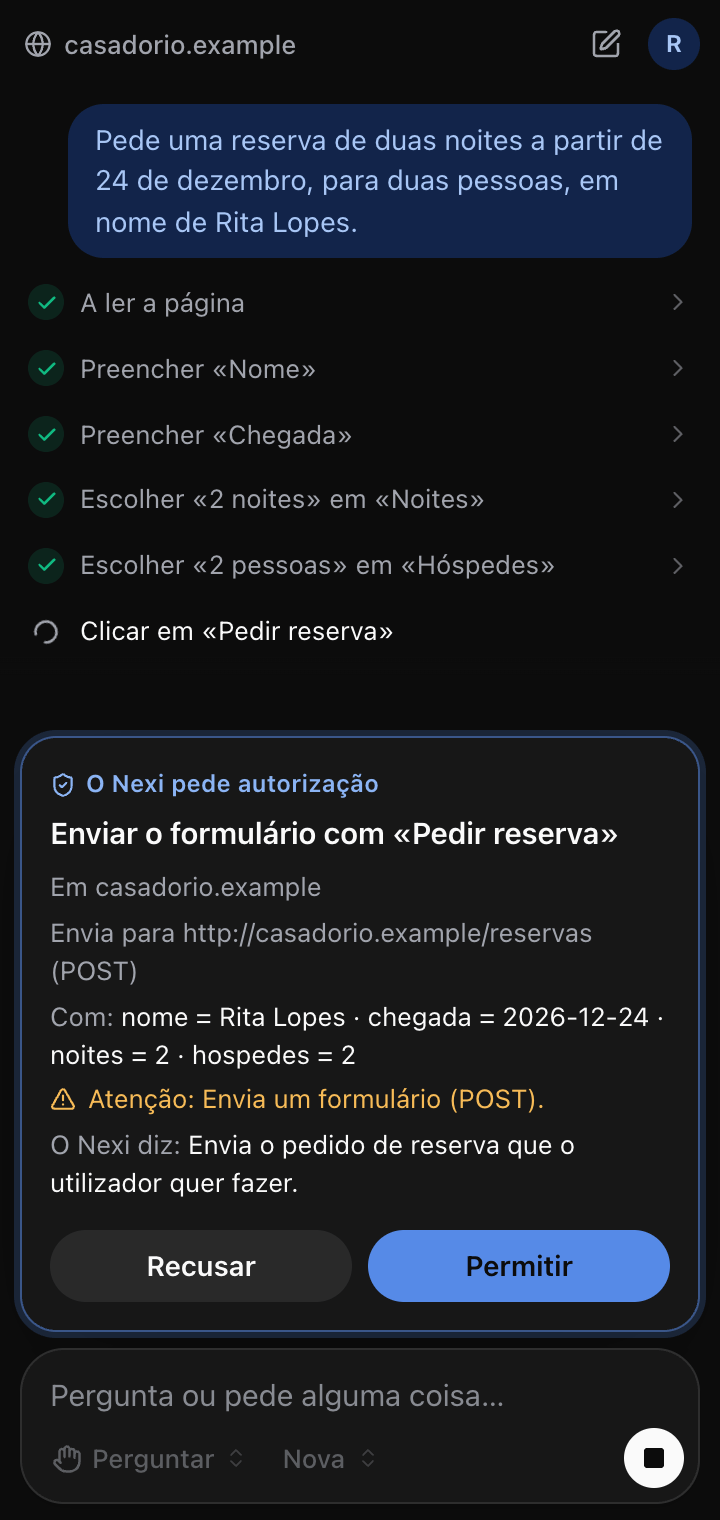
No Chrome, trabalha na página que tens aberta
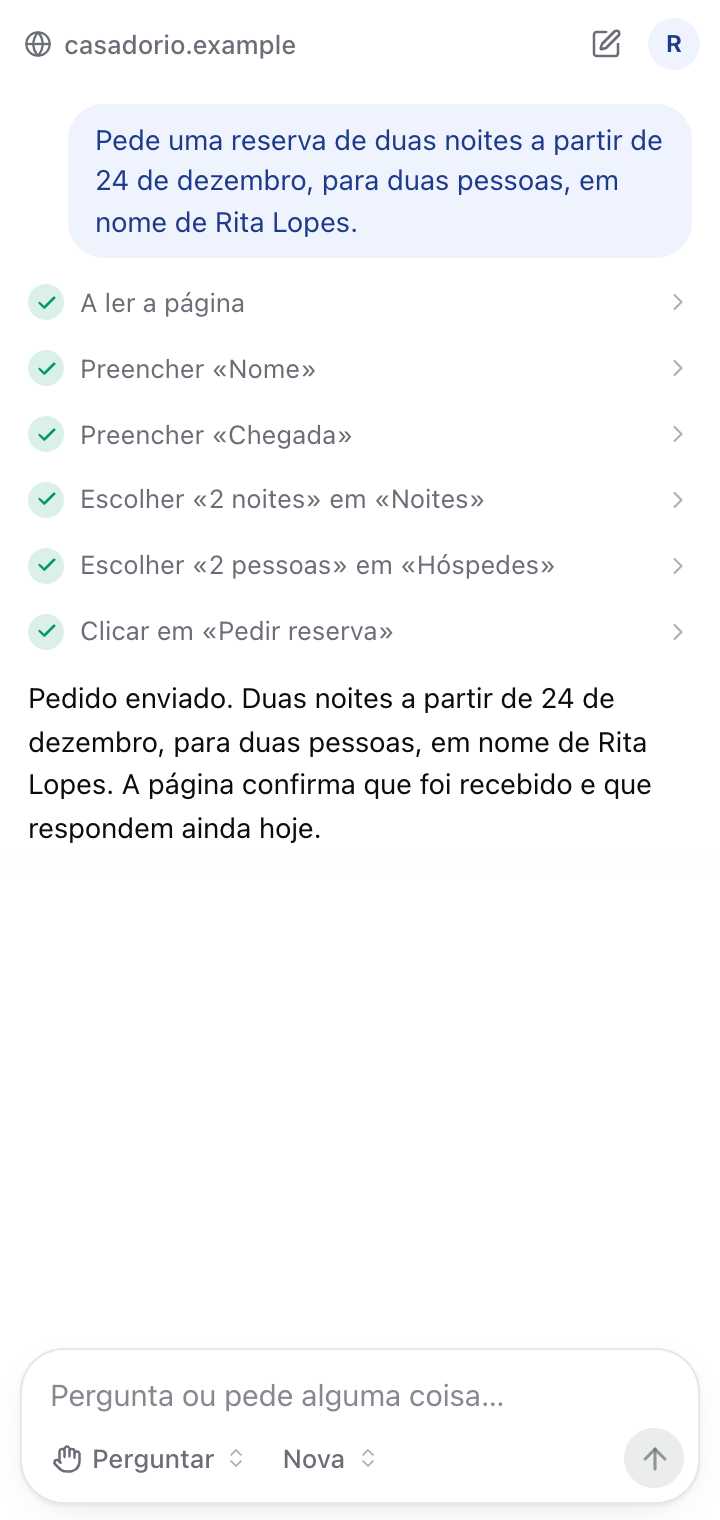
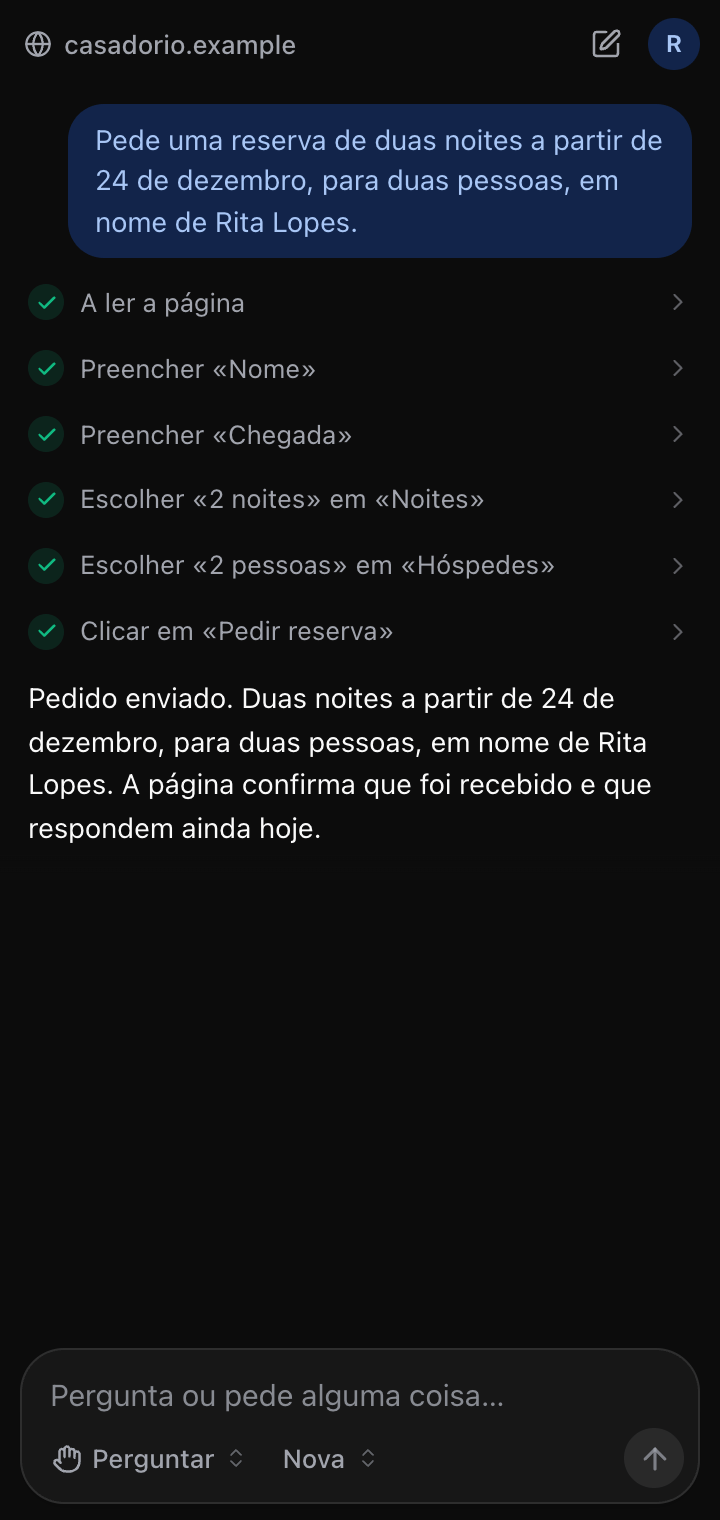
Abre o painel ao lado de qualquer site e pede em português. O Nexi lê a página e mostra cada passo que dá.
Preenche, escolhe e clica por ti
Formulários, listas, datas, menus que só abrem com o cursor, teclas, arrastar. Cada passo fica escrito no painel, para saberes sempre o que foi feito.
Pára antes do que não se desfaz
Não toca em segredos
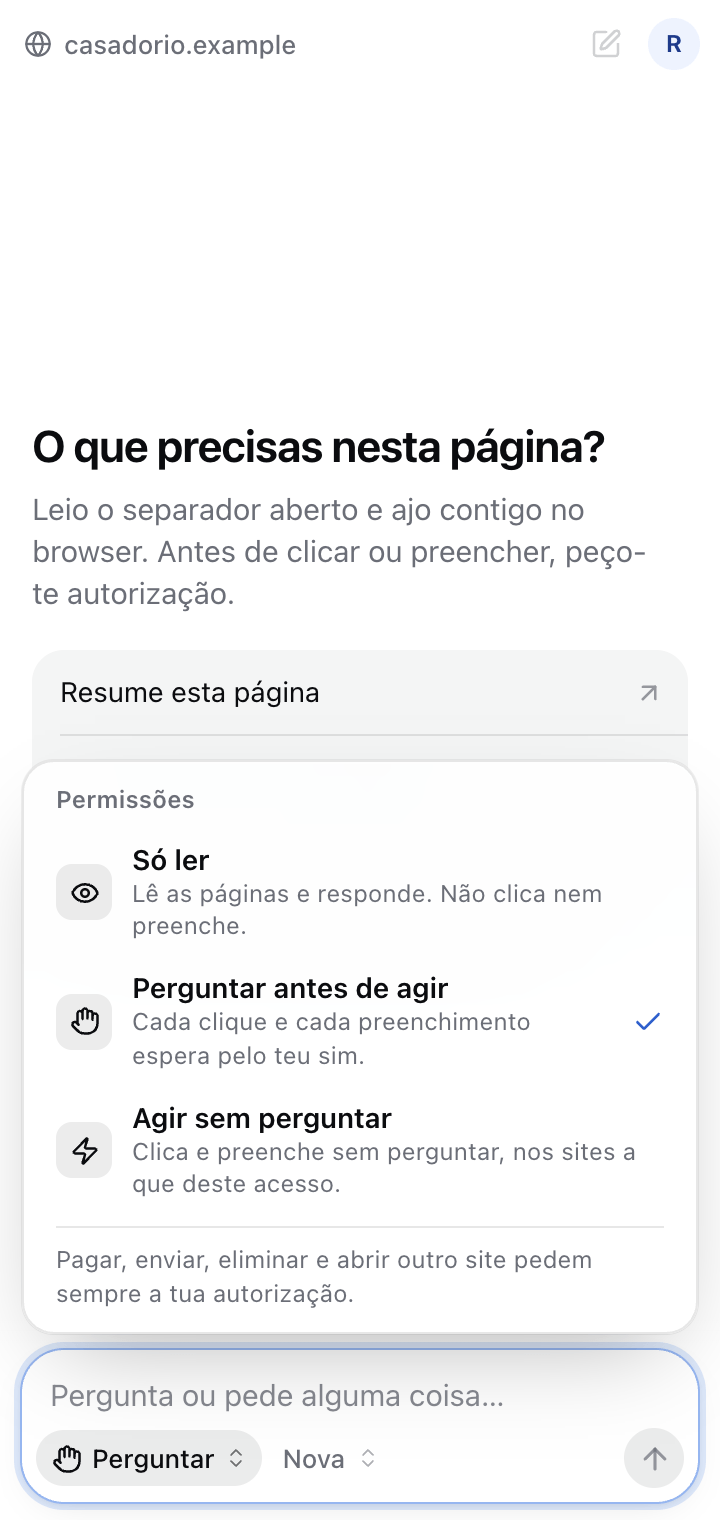
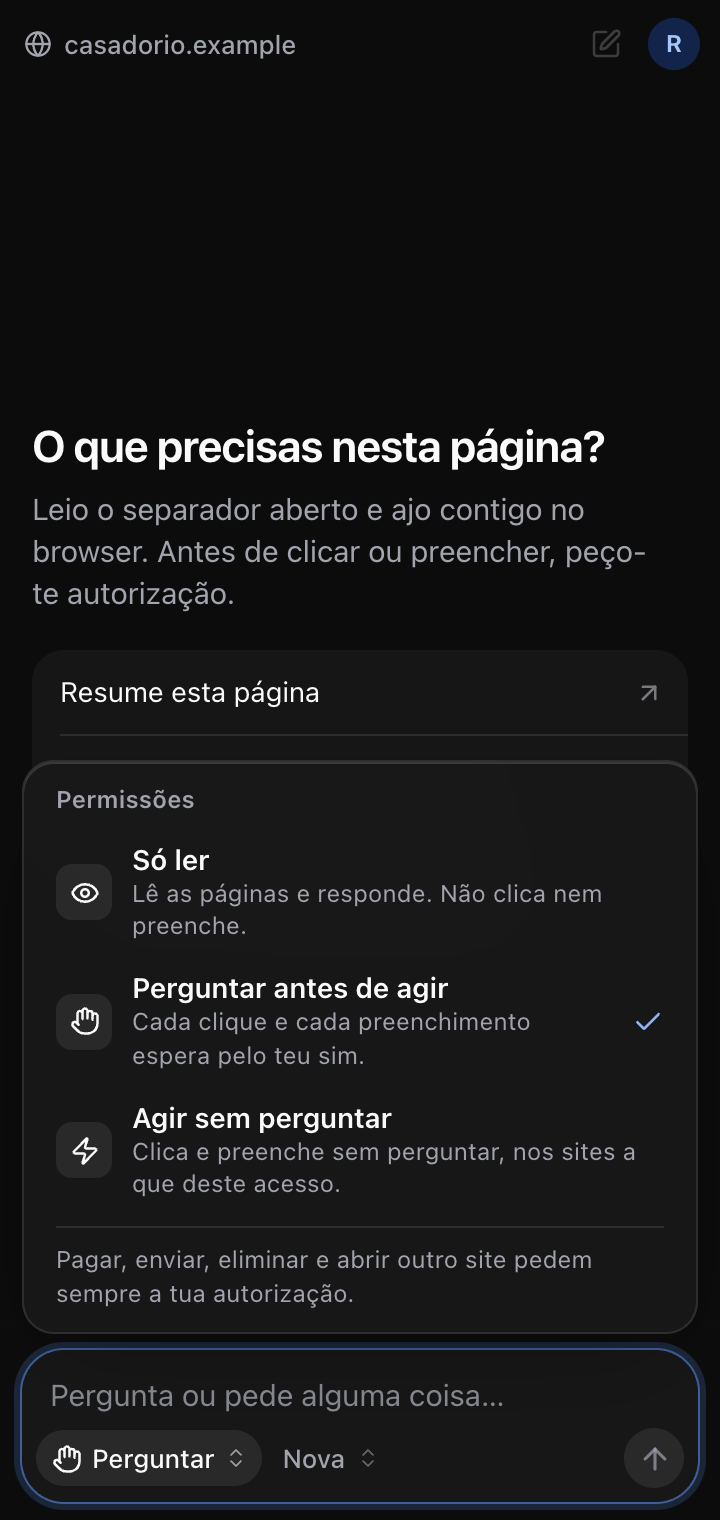
Tu decides até onde vai
Só ler, perguntar antes de agir, ou agir sem perguntar nos sites a que deste acesso. Escolhe-se por baixo da caixa de escrever.
Diz quando não resultou
Se um clique não mudou a página, o passo fica marcado como sem efeito. Não te diz que fez o que não fez.
No Office, dentro do documento
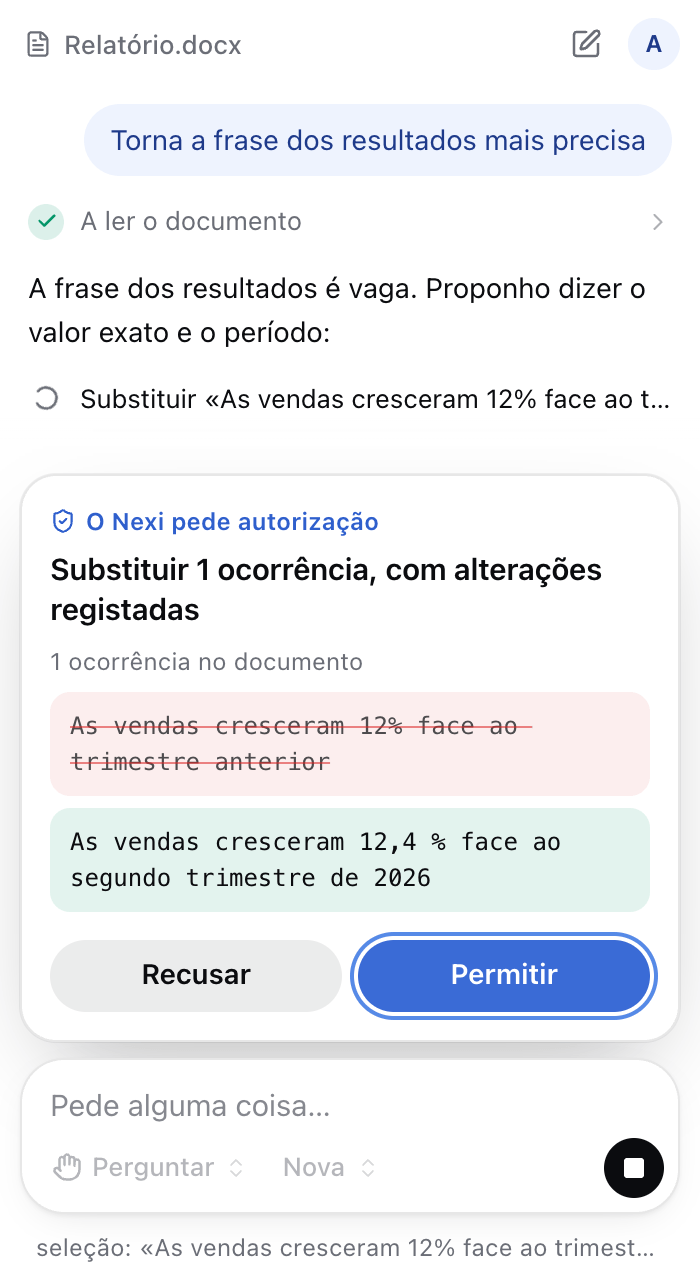
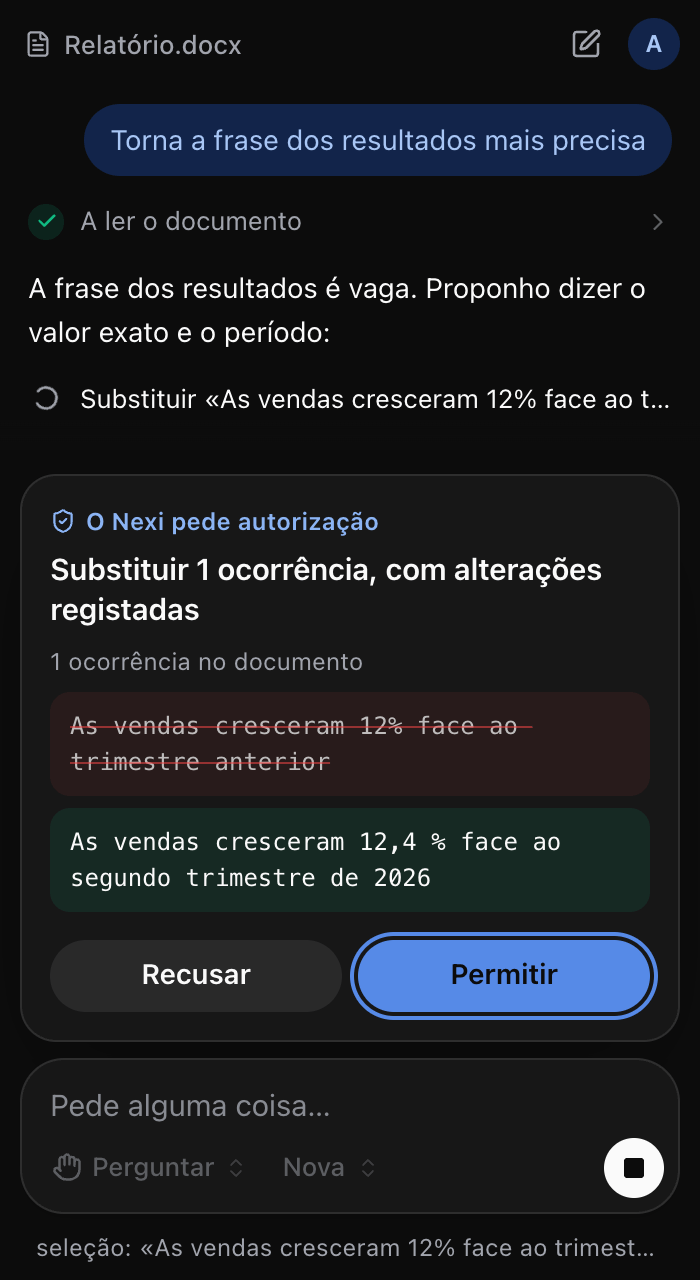
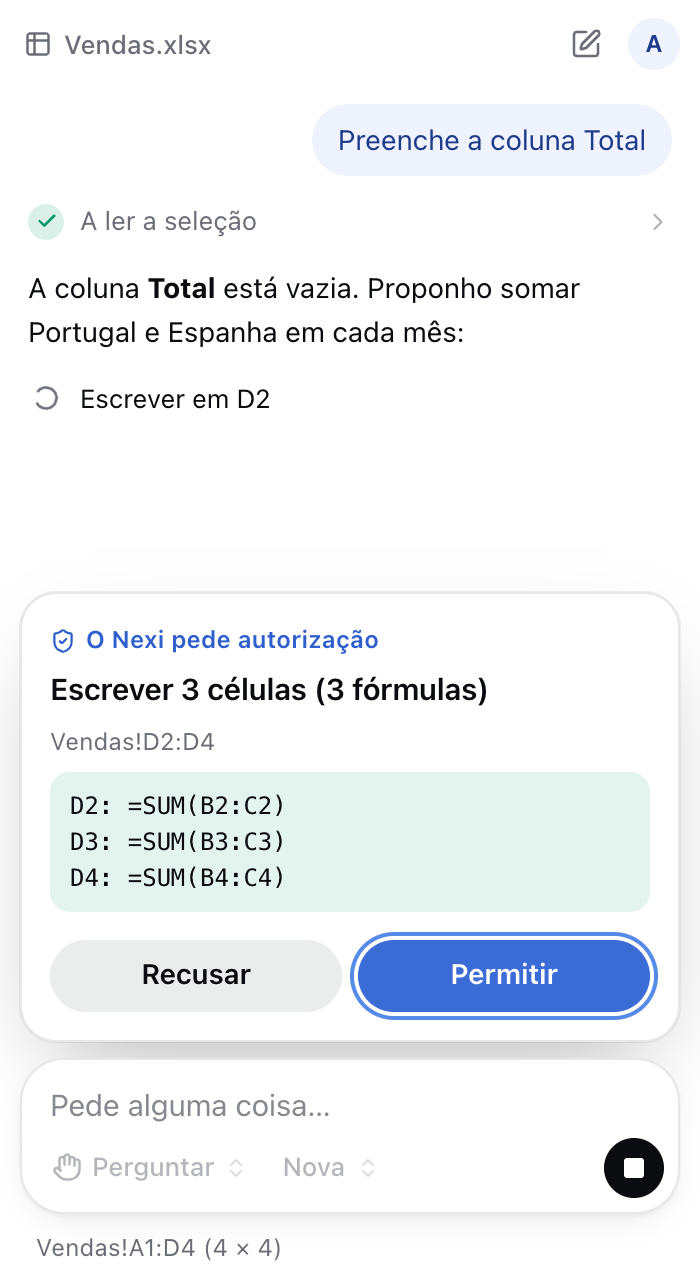
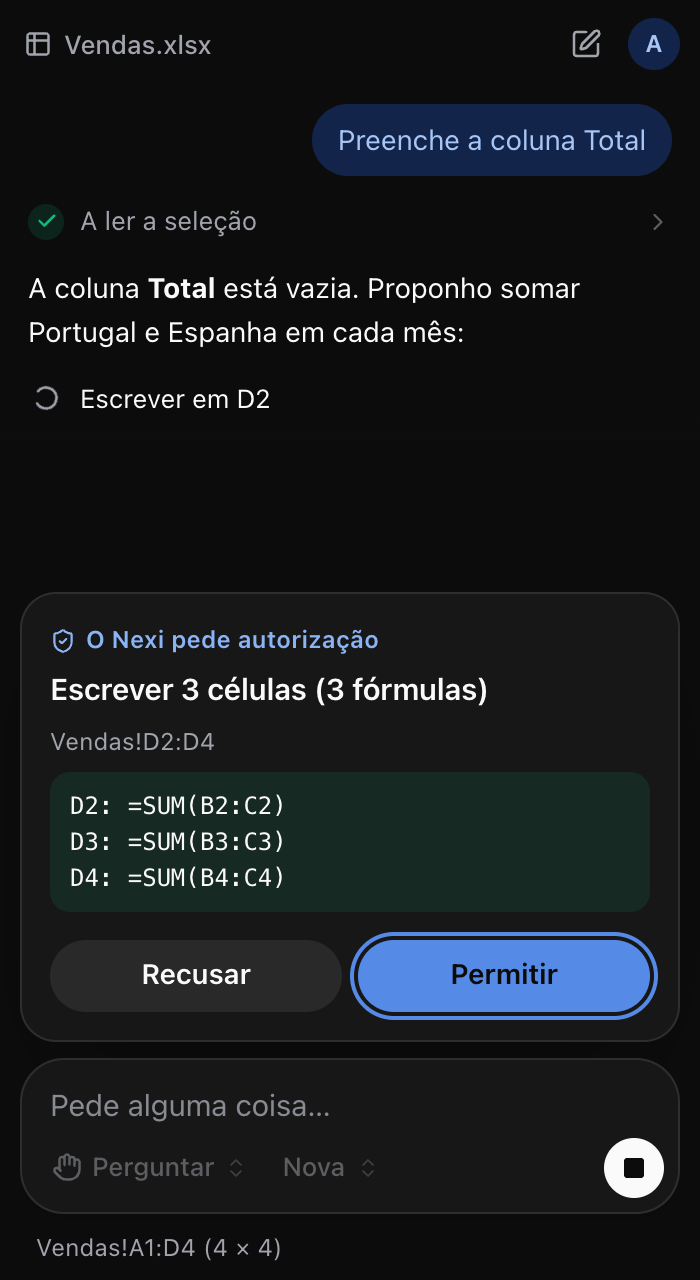
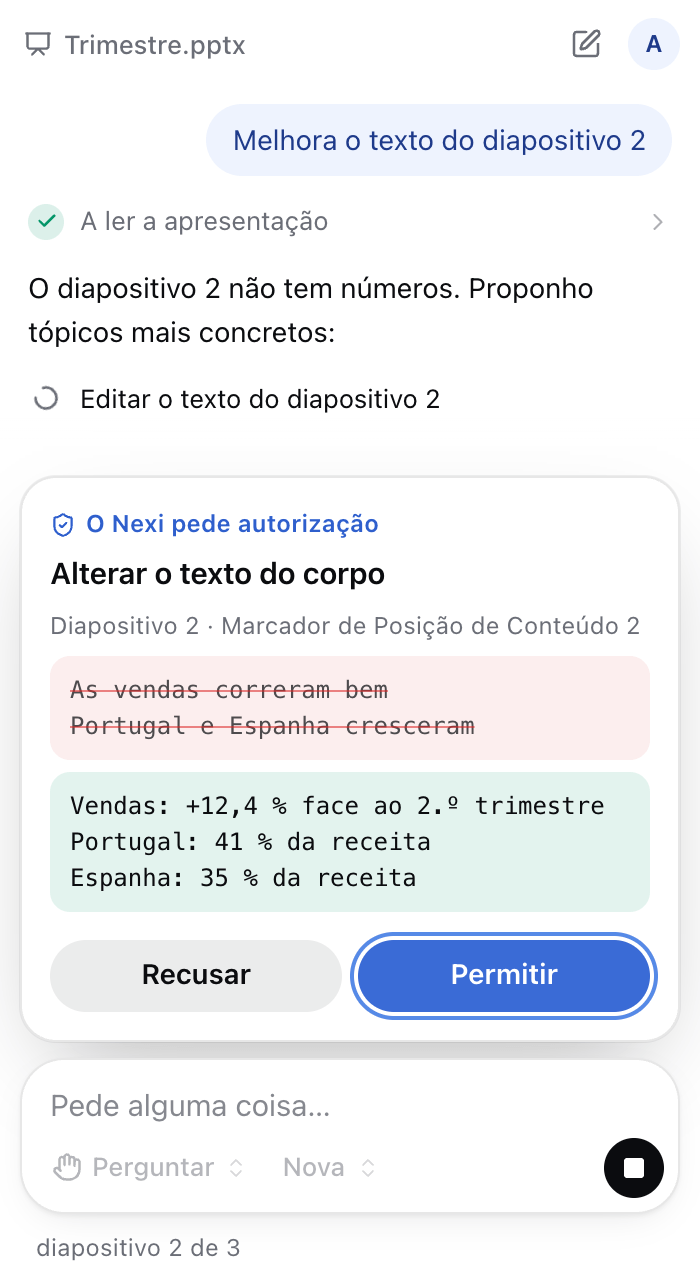
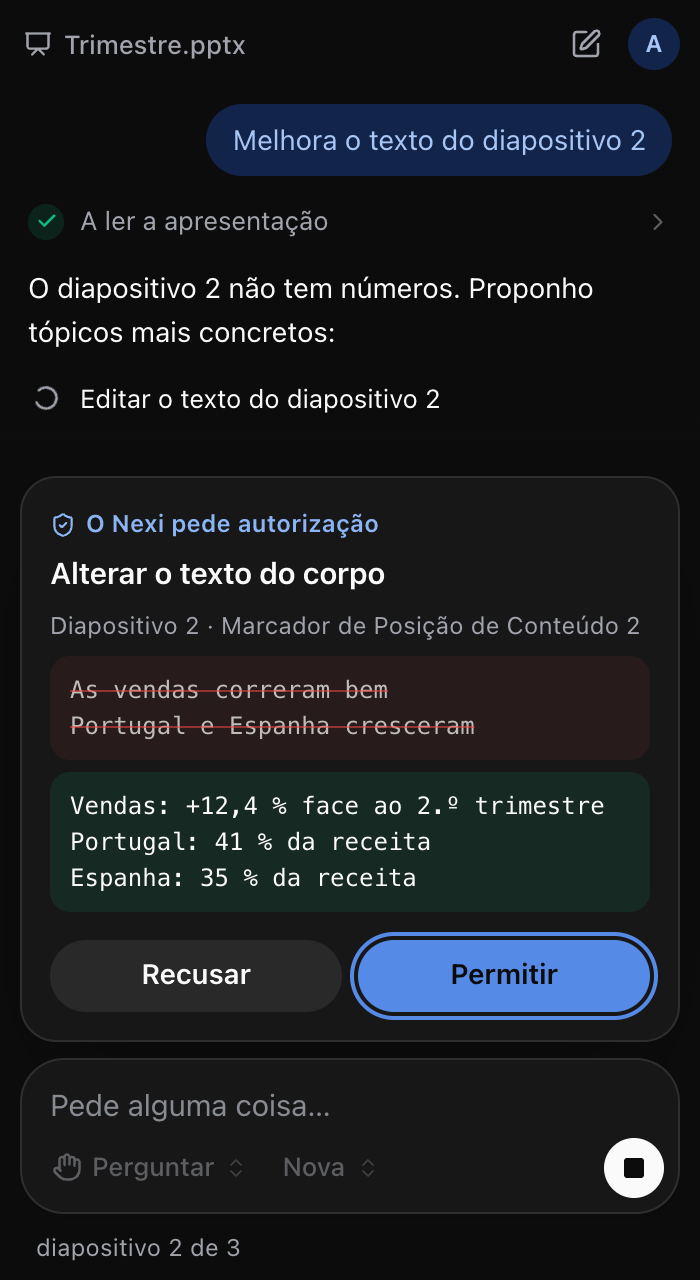
O mesmo painel no Word, no Excel e no PowerPoint. Cada alteração mostra o antes e o depois, e só entra quando disseres que sim.
No Word
- Lê
- O documento, parágrafo a parágrafo, com os títulos. E a tua seleção.
- Faz, com a tua autorização
- Insere texto onde pedires, substitui a seleção ou um excerto, e deixa comentários.
As alterações ficam registadas: aceitas ou rejeitas cada uma no próprio Word.
No Excel
- Lê
- As folhas, a seleção e qualquer intervalo, com as fórmulas que lá estão.
- Faz, com a tua autorização
- Escreve valores e fórmulas, cria tabelas e gráficos, formata e acrescenta folhas.
No PowerPoint
- Lê
- Os diapositivos e o texto de cada forma. E o que tens selecionado.
- Faz, com a tua autorização
- Acrescenta diapositivos, edita o texto, cria caixas de texto, e move ou elimina diapositivos.
Instalar no Chrome
Ainda não está na Chrome Web Store. Instala-se à mão, a partir de uma pasta, e atualiza-se da mesma maneira.
Nexi no Chrome
Versão 0.3.1, num ficheiro ZIP. Chrome 121 ou posterior.
Para atualizar, descarrega a versão nova para a mesma pasta e escolhe Atualizar na página das extensões.
Descarrega e descomprime
Fica com uma pasta chamada
nexi-no-chrome. Guarda-a num sítio de onde não a vás apagar: o Chrome lê a extensão a partir dela.Abre as extensões do Chrome
Escreve
chrome://extensionsna barra de endereço e liga o Modo de programador, em cima à direita.Carrega a pasta
Escolhe Carregar sem compactação e aponta para a pasta
nexi-no-chrome.Abre o painel e entra
Clica no ícone do Nexi na barra do Chrome. O painel abre ao lado da página e pede a tua conta NexiChat.
Na primeira vez em cada site, o Chrome pergunta se o Nexi pode ler esse site.
Instalar no Word, no Excel e no PowerPoint
Também se instala à mão: um ficheiro pequeno diz ao Office onde está o painel.
No Mac
Põe o ficheiro na pasta do Word
No Finder, escolhe Ir, depois Ir para a pasta, e cola
~/Library/Containers/com.microsoft.Word/Data/Documents. Cria lá dentro uma pastawef, se ainda não existir, e põe nela o ficheiro.Reinicia o Word e abre o Nexi
No separador Base, escolhe Suplementos e depois Nexi. O painel abre ao lado do documento e pede a tua conta NexiChat.
Repete no Excel e no PowerPoint
As pastas são as mesmas, com
com.microsoft.Excelecom.microsoft.Powerpoint.
Ou de uma vez, no Terminal
Põe o ficheiro nas três aplicações. Depois é reiniciá-las.
for app in Word Excel Powerpoint; do
  pasta=~/Library/Containers/com.microsoft.$app/Data/Documents/wef
  mkdir -p "$pasta"
  curl -fsSL https://nexichat.ai/descargas/nexi-no-office.xml \
    -o "$pasta/nexi-no-office.xml"
done
Windows e Office na web
O mesmo ficheiro carrega-se pelo carregamento lateral da Microsoft. Ainda só o confirmámos no Mac. Instruções da Microsoft.
Outlook, em testes
Lê a mensagem aberta e redige respostas. Nunca envia. Ainda não o vimos numa caixa de correio verdadeira: se quiseres experimentar, o ficheiro do Outlook acrescenta-se em aka.ms/olksideload, em Suplementos personalizados.
Antes de instalares
Em que ponto está?
Em pré-lançamento. A extensão do Chrome foi posta à prova num browser a sério, interação a interação: preencher, escolher, clicar, arrastar. Os suplementos carregam no Word, no Excel e no PowerPoint do Mac.
As ferramentas do Office foram testadas contra um Office simulado e ainda estão a ser experimentadas em documentos verdadeiros. Falta também a publicação nas lojas. É natural encontrares arestas.
O que é preciso?
Uma conta NexiChat. O painel usa os modelos Nexi do teu plano e mostra no seletor os que tens. No Chrome, a versão 121 ou posterior.
O que é que o Nexi vê?
O separador ou o documento que tens aberto, quando lhe pedes alguma coisa. No Chrome dás acesso site a site, e retiras quando quiseres nas definições da extensão. Palavras-passe, códigos de verificação e dados de cartão ficam de fora.
O que é que ainda não faz?
Não vê imagens nem o que está desenhado numa tela, como no Google Docs ou no Figma. Não entra em molduras de outros sites, não escolhe ficheiros do teu computador e não resolve verificações anti-robô. Quando uma ação não resulta, diz que não resultou.
Como se tira?
No Chrome, remove-a na página das extensões. No Office, apaga o ficheiro da pasta wef e reinicia a aplicação.
Ainda não tens conta?
O painel entra com a tua conta NexiChat. O plano gratuito não pede cartão.